Tencent WorkBuddy · Руководство 02
Цены, Доступ и Установка WorkBuddy
Выберите правильную сборку для Windows или Mac, ознакомьтесь с системой совместного кредита, войдите в систему и проверьте настройку, чтобы не купить неправильный план.

Выполнено 0 из 7
Основы · Шаг 2 из 7 · Просмотреть маршрут
Последняя проверка и обновление: 3 сентября 2026 года
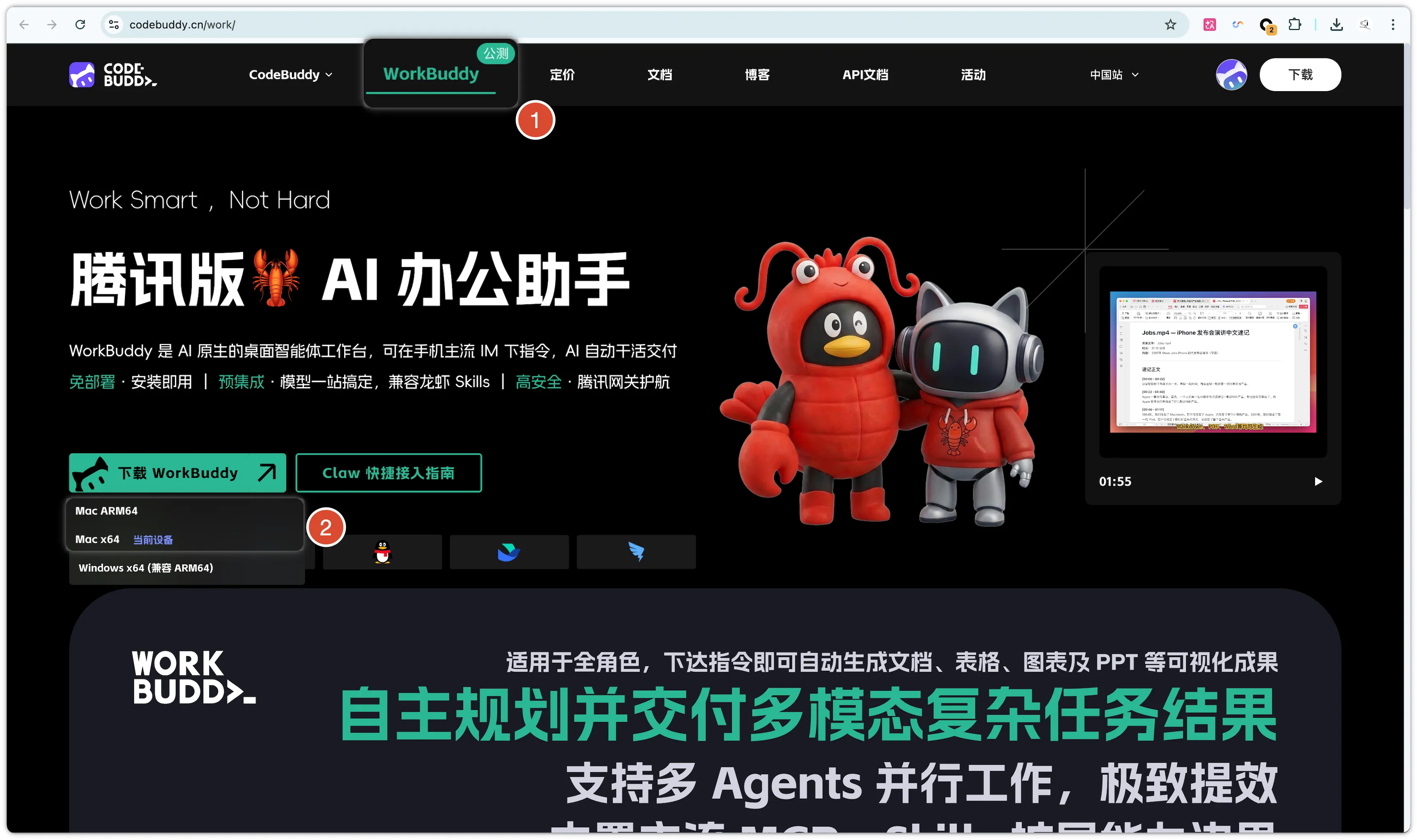
В настоящее время WorkBuddy предоставляет настольные версии для Windows 10 или более поздних версий и macOS 12 Monterey или новее. Пользователи Mac должны выбрать между Apple Silicon (ARM64) и Intel (X64). Личный вход осуществляется через сканирование WeChat по документированному сценарію; корпоративные пользователи используют путь корпоративного входа.
Что означают планы на сегодняшний день
Официальная страница цен в настоящее время предлагает бесплатный уровень Experience, а также персональные уровни Standard, Advanced и Flagship. На момент проверки 3 сентября 2026 года их основные месячные цены составляли ¥0, ¥99, ¥199 и ¥999. Скидки за непрерывные месяцы и годовые подписки, бонусные акции с кредитами, ограничения на автоматизацию, доступ к моделям, ограничения по проектам и цены для предприятий имеют отдельные условия.
Два момента важнее, чем заучивание таблицы:
- WorkBuddy и CodeBuddy используют кредиты с одного и того же аккаунта. Активное использование одного продукта влияет на доступное количество кредитов для другого.
- Каждый запрос, связанный с беседой, потребляет кредиты. Их количество зависит от модели, длины ввода/вывода, инструментов и сложности задачи.
Цены меняются быстро. Перед покупкой откройте актуальную страница с ценами и экран использования в вашей учетной записи с входом. Этот курс не требует платного уровня для первой безопасной задачи.
Шаг 1: проверьте устройство
На Windows:
- Подтвердите наличие Windows 10 или выше.
- Скачайте 64-разрядный установщик Windows с официального сайта WorkBuddy.
- Не используйте установщик с рекламного поиска, зеркала файлов или сообщества.
На Mac:
- Откройте меню Apple → Об этом Mac.
- Подтвердите наличие macOS 12 или выше.
- Если чип указан как Apple M1, M2, M3, M4 или более поздней серии M, выберите Mac ARM64.
- Если указан Intel, выберите Mac X64.
Шаг 2: установка
Windows
- Запустите скачанный установщик.
- Прочтите и примите отображаемое соглашение только если вы согласны.
- Оставьте путь установки по умолчанию, если ваша организация не требует другого.
- Завершите установку и запустите WorkBuddy.
macOS
- Откройте
.dmgфайл. - Перетащите WorkBuddy в Приложения.
- Дождитесь завершения копирования.
- Извлеките смонтированный образ диска.
- Запустите WorkBuddy из Приложений или Spotlight.
Если macOS сообщает, что приложение повреждено или не может быть проверено, не выполняйте случайные команды, отключающие Gatekeeper. Убедитесь, что файл был загружен с официального сайта, скачайте его заново и обратитесь к текущему официальному FAQ.
Шаг 3: войдите и проверьте перед подпиской
- Выбрать Войти.
- Ознакомьтесь с условиями обслуживания и политикой конфиденциальности.
- Отсканируйте с использованием предполагаемой учетной записи WeChat.
- Выберите личный или корпоративный вход, соответствующий вашим правам.
- Вернитесь к клиенту и подтвердите имя учетной записи.
- Откройте Управление использованием или подпиской и зафиксируйте текущий уровень, оставшиеся кредиты, срок действия, список моделей и разрешение на автоматизацию.
Используйте эту маленькую карту учетной записи:
Войдена идентификация: [скрытое имя аккаунта]
Тип учетной записи: личная / корпоративная
План, показанный в приложении: [текущий уровень]
Остаток кредитов: [текущее значение]
Сброс или срок действия: [показанная дата]
Видимые модели: [показанные названия]
Совместное использование с CodeBuddy: да
Покупка сегодня сделана: нет
Никогда не размещайте QR-код, сессионный файл cookie, токен доступа, секрет приложения или скриншот полной учетной записи в публичном уроке, репозитории или чате.
Шаг 4: обновление и проверка
Используйте проверку обновлений в меню профиля. Затем создайте новую задачу, но пока не запускайте команду для изменения файлов. Настройка завершена, когда:
- WorkBuddy открывается без цикла обновления.
- Видна нужная учетная запись.
- Можно создать новую локальную задачу.
- Видны режим запроса, рабочее пространство, модель и элементы управления разрешениями.
- Загружаются данные об использовании для той же учетной записи.
Устранение неполадок
| Симптом | Что проверить |
|---|---|
| Приложение не запускается на Windows | ОС должна быть Windows 10 или новее; убедитесь, что установщик 64-битный и загрузка завершена полностью |
| Пакет для Mac не запускается | Подтвердите macOS 12+, правильную сборку ARM64/X64 и официального источника загрузки |
| Вход завершается в браузере, но не в приложении | Повторите попытку из клиента, подтвердите один нужный аккаунт, обновите приложение и проверьте сетевые настройки |
| Ожидаемая модель или уровень отсутствует | Подтвердите тип аккаунта, права, регион, текущий экран использования и условия активного плана |
| Кредиты неожиданно падают | Проверьте, использовал ли CodeBuddy общий пул и выполнялась ли длинная задача, большой ввод или дорогостоящая модель |
FAQ
Нужно ли платить перед обучением?
Нет. На официальной странице указан бесплатный уровень Experience. Его лимиты и промо-ставки могут изменяться, поэтому сначала используйте короткую задачу Ask и один маленький практический файл.
Могу ли я использовать электронную почту и пароль вместо WeChat?
Текущие персональные руководства по установке описывают сканирование WeChat. Доступ для предприятий осуществляется через корпоративный маршрут. Используйте методы входа, которые фактически представлены для вашей учетной записи.
Стоит ли покупать Flagship для лучших ответов?
Не стоит, пока вы не узнаете свою рабочую нагрузку. Сначала измерьте представительное задание, изучите модель и стоимость кредитов, и посчитайте, сколько успешных запусков вам нужно в месяц.
Быстрая самопроверка
Вопрос 1. На Mac написано «Apple M3». Какой установщик выбрать?
Ответ: Mac ARM64.
Официальные источники
- Руководство по установке на Windows
- Руководство по установке на Mac
- Цены
- Кредиты
- Исторические загрузки
Что дальше
Создайте одноразовое рабочее пространство и безопасный результат в L03: Ваша первая безопасная задача WorkBuddy.